Od 4 listopada każdy pracownik może tworzyć agentów AI w Twoim Entra ID
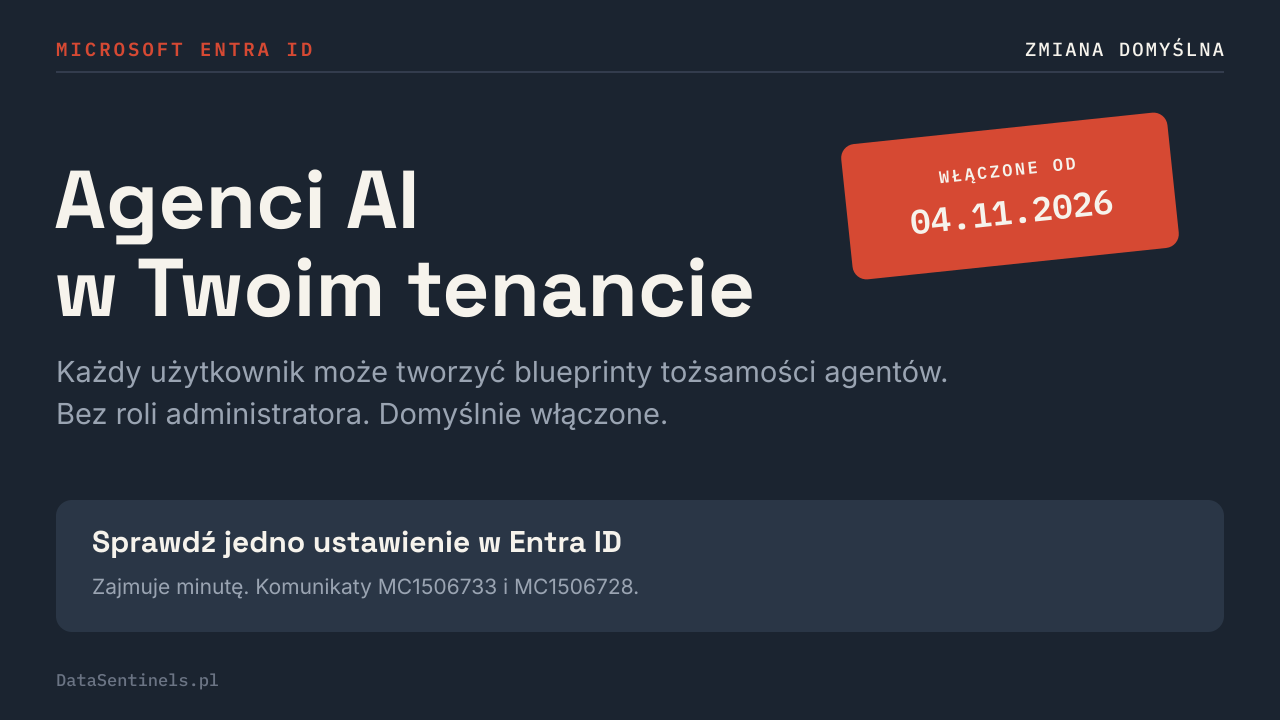
Jeśli korzystasz z Microsoft 365, w Twoim tenancie właśnie zmieniło się coś, o czym prawdopodobnie nikt Cię nie poinformował. Od 4 listopada 2026 każdy użytkownik - bez żadnej roli administracyjnej - może tworzyć blueprinty tożsamości agentów AI. Zmiana jest włączona domyślnie. Jeśli administrator jej nie wyłączył, jest już aktywna.
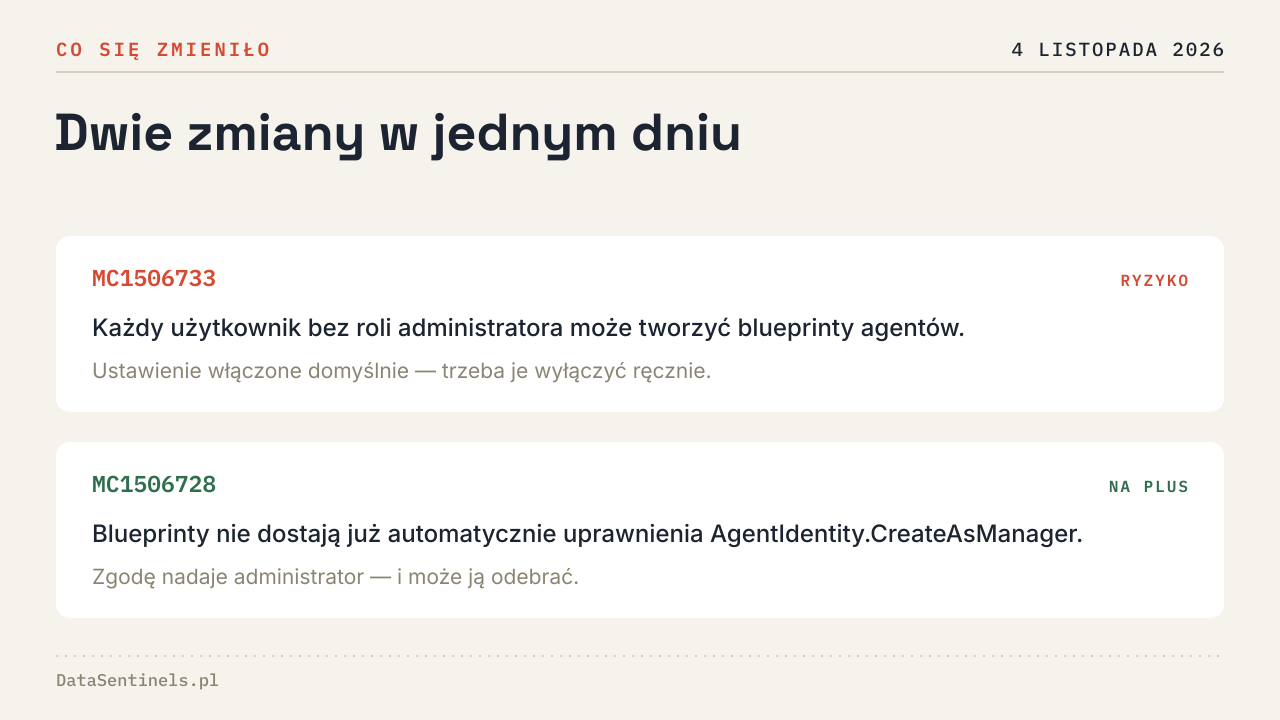
Microsoft opisał to w dwóch komunikatach Message Center: MC1506733 i MC1506728. Wdrożenie ruszyło 4 listopada i ma objąć wszystkie tenanty do końca listopada.
Czym jest blueprint i dlaczego to istotne
Entra Agent ID to zestaw obiektów tożsamości stworzonych specjalnie dla agentów AI. Warto rozróżnić dwa pojęcia:
Blueprint
Szablon, z którego powstają tożsamości agentów. To jego tworzenie zostało właśnie otwarte dla wszystkich użytkowników.
Tożsamość agenta
Konkretny byt, pod którym działa pojedynczy agent - odpowiednik konta technicznego w Twoim środowisku.
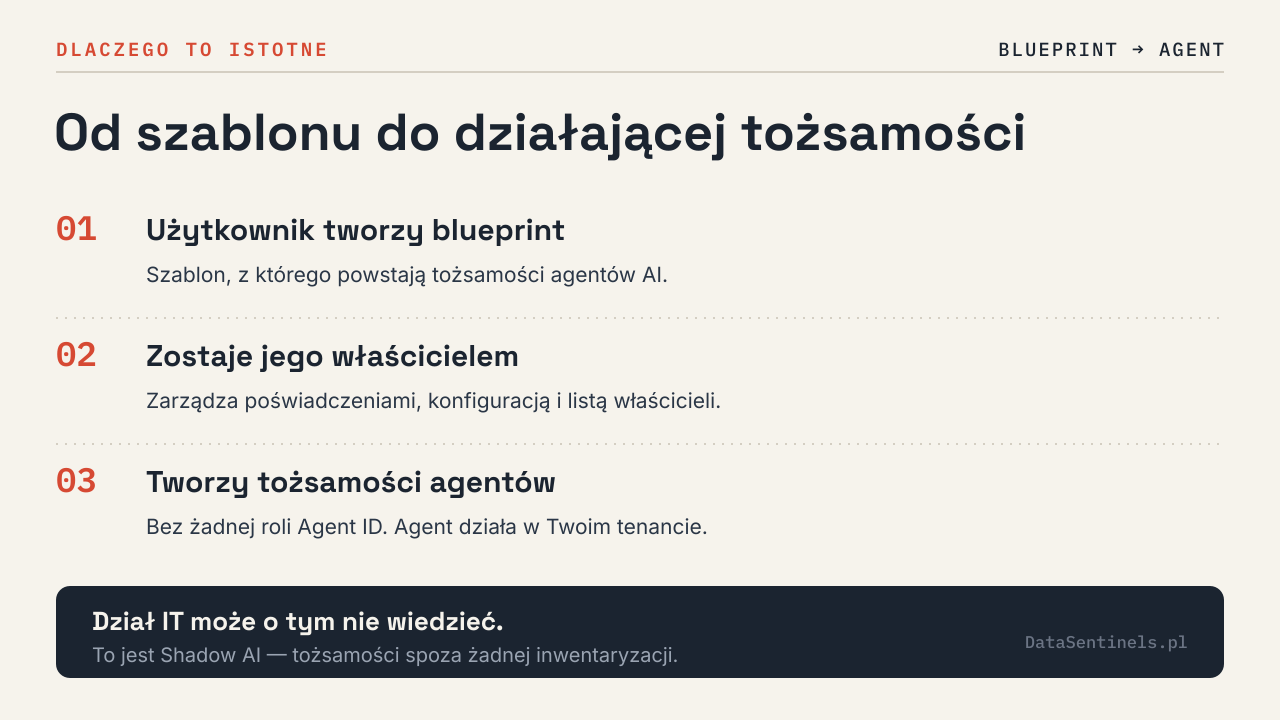
Istotny jest jednak szczegół, który łatwo przeoczyć. Osoba, która utworzy blueprint, staje się jego właścicielem. Właściciel zarządza poświadczeniami, zmienia konfigurację, dodaje kolejnych właścicieli i może tworzyć z blueprintu tożsamości agentów - bez posiadania jakiejkolwiek roli Agent ID.
Dlaczego to problem
Do tej pory wprowadzenie nowej tożsamości technicznej do tenanta wymagało uprawnień. Teraz ta bariera znika dla wszystkich.
Shadow AI
Pracownik testujący własnego agenta tworzy tożsamości, o których dział IT nie wie. Nie ma ich w żadnej inwentaryzacji, nikt nie przegląda ich uprawnień.
Rozmyta odpowiedzialność
Właścicielem agenta zostaje osoba, która nie ma kompetencji, by ocenić, do jakich danych ten agent sięga.
Problem przy odejściu pracownika
Blueprint należący do osoby, która odchodzi z firmy, zostaje w tenancie. Kto go przejmuje? Kto w ogóle wie, że istnieje?
Brak audytu
Nie wiesz, ile tożsamości agentów działa w Twoim środowisku ani kto je utworzył.
To klasyczny scenariusz „domyślnie włączone, nikt o tym nie wie”. Zmiana nie wymaga działania, żeby się uaktywnić - wymaga działania, żeby ją zatrzymać.
Jak to wyłączyć
Zajmuje to niecałą minutę:
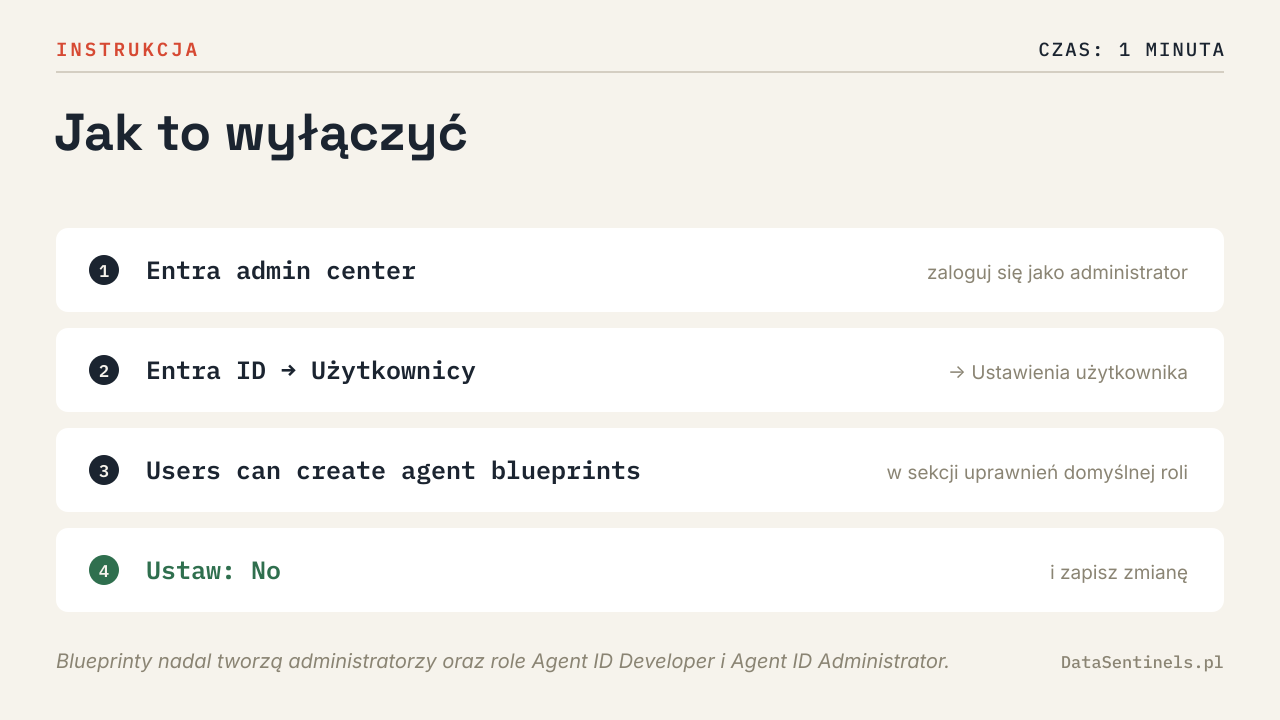
Entra admin center
Zaloguj się do Microsoft Entra admin center jako administrator.
Entra ID → Użytkownicy
Przejdź do sekcji Ustawienia użytkownika.
Znajdź ustawienie
W sekcji uprawnień domyślnej roli użytkownika szukaj „Users can create agent blueprints” - w części tenantów widoczne jako „Users can register agent identity blueprints”.
Ustaw na No
Zapisz zmianę. Od tej chwili domyślni użytkownicy nie utworzą nowych blueprintów.
Ustawienie jest niezależne od tego, które kontroluje rejestrację aplikacji, więc wcześniejsze zablokowanie rejestracji aplikacji nie chroni przed tą zmianą. To osobny przełącznik, który trzeba wyłączyć świadomie.
Po wyłączeniu blueprinty nadal mogą tworzyć administratorzy oraz osoby z rolą Agent ID Developer lub Agent ID Administrator. To właściwe podejście: nie blokujesz rozwoju agentów w firmie, tylko przenosisz go do kontrolowanego procesu.
Warto też sprawdzić, czy ktoś nie zdążył utworzyć blueprintów, zanim ustawienie zostało wyłączone. Znajdziesz je w Entra ID → Agent blueprints, razem z informacją o właścicielu i dacie utworzenia.
Druga zmiana: koniec automatycznych uprawnień
Komunikat MC1506728 opisuje zmianę, która akurat działa na korzyść bezpieczeństwa. Do tej pory każdy blueprint automatycznie otrzymywał uprawnienie Microsoft Graph AgentIdentity.CreateAsManager, pozwalające tworzyć tożsamości agentów bez udziału zalogowanego użytkownika - i bez zgody administratora.
Od 4 listopada to uprawnienie nie jest już przyznawane automatycznie. Musi je nadać administrator, a raz nadane można odebrać.
Agenci jako nowa kategoria tożsamości
Ta zmiana nie jest odosobniona. Listopadowe aktualizacje Microsoft Security w całości koncentrują się na kontroli nad agentami AI:
Dynamic Permissions
Uprawnienia ograniczone do bieżącego zadania i tylko na czas jego trwania. Dynamic Conditional Access może zawęzić dostęp lub zażądać zatwierdzenia przez człowieka.
Execution Containers
Wymuszana przez system operacyjny warstwa izolacji dla agentów na Windows - ogranicza dostęp do plików, sieci i procesów. Już ogólnie dostępne.
Wykrywanie w Defender
Defender wykrywa ponad 50 lokalnych agentów AI na Windows i macOS wraz z ich skonfigurowanymi serwerami MCP.
Kierunek jest czytelny: agenci AI stają się pełnoprawną kategorią tożsamości w środowisku firmowym - obok użytkowników i urządzeń. Wymagają własnej inwentaryzacji, właścicieli, polityk dostępu i monitoringu.
Minimum na dziś: sprawdź ustawienie i wyłącz je, jeśli nie prowadzisz świadomie programu agentowego; przejrzyj listę istniejących blueprintów i ich właścicieli; zweryfikuj, czy któryś z działających agentów nie stracił uprawnienia; zdecyduj, kto ma dostać rolę Agent ID Developer.